技術 のすべての投稿

mixiアプリでFlash

mixiアプリでFlashを使う。

公式には下記の書き方になっています。

http://developer.mixi.co.jp/appli/pc/lets_enjoy_making_mixiapp/use_flash

しかし、下記のソースを使って、ガリガリ書くことにしました。DOM等の制御も必要な為。

http://code.google.com/p/swfobject/

IEでDOMの書き換えやFlashコンポーネントの上のポップアップ表示ができないことが

ある為、Flashを非表示にするという制御がmixiアプリ標準のポップアップ画面を

使用する為には避けては通れないことになります。

また、広告表示もFLASH等が発生しているので、その部分も配慮する必要が

あります。
mixiアプリでのOSとブラウザ

mixiアプリ「SHANPY」で凄いアクセスですが

やはり皆様OSとブラウザがどのくらいの比率で

どこを優先にするか?

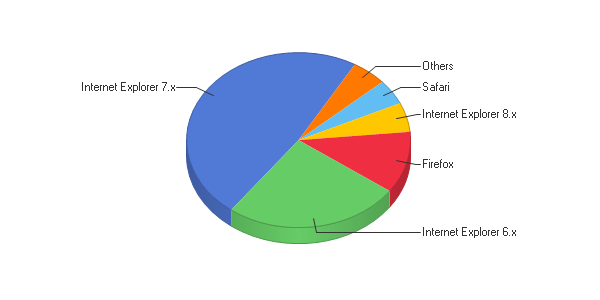
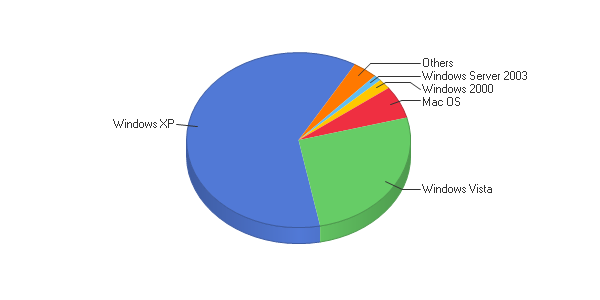
下記がグラフです。元の数値は極秘ですが、かなりのアクセス数です。

結論から言うとIE7のWindowXPが一番ユーザーが多い。

なので、メインはそこにするのがよいかと思います

mixiアプリでのOS比率
mixiアプリでのOS比率
mixiアプリでのブラザ比率
mixiアプリでのブラザ比率

下記のしゃべるボトルからのLOGです!

参考にしてください。

shanpy_mixiapp_icon

http://mixi.jp/view_appli.pl?id=6317

mixiアプリとアドプログラムで注意(表示指定)

2009年9月11日現在。

アドプログラムを登録している方

mixiアプリに表示されている広告が右と下にあり、その広告がFLASHです。

そのため、javascriptでウインドウを使うとかぶさったときにはFLASHの方が上に出ます。

このブログで紹介した マイミクを招待する「opensocial.requestShareApp」 も同じです。

ですので、gadgets.window.adjustHeight();でアプリサイズを調整してください。

現在、580くらいが丁度良さそうです。(IEでCHKしてください。)

サンプルは例のごとく、下記のしゃべるボトルへ!

shanpy_mixiapp_icon

http://mixi.jp/view_appli.pl?id=6317

mixiアプリの説明用テンプレート

mixiの開発のトピックスで書きましたが、これはオープンにしてもいいと

思うので、書きます。mixiアプリの説明のテンプレートです。

SHANPYは広告の申請まで通ったので、参考にして頂ければと思います。

・・・・・・・・・・・・・・・・・・・・・・
■内容(または概要)

■機能

■連携機能

■今後の予定機能

■使い方

■対応OS・ブラウザ (テストしてから書いてください)
Windows XP、Vista
Internet Explorer 6.x、7.x、
Firefox 3.x
Chrome 2.0.1

Mac OS X 10.4以降
Firefox 3.x
Safari 4.0.3

※ Adobe FlashPlayer9以上が必要です

■困ったときは (サポートのコミュがなくてもOKですが、ユーザーとしては不安なので作る方がいいです。)
「*****サポート」
http://mixi.jp/view_community.pl?id=*****

■利用規約
当アプリケーションは弊社サービスの利用規約に該当します。
****** 利用規約
http://*******

■機能更新・修正履歴

・・・・・・・・・・・・・・・・・・・・・・

以上 申請が通ることを祈りつつ。

mixiアプリでマイミク招待機能は?

mixiアプリ版Shanpyにマイミク招待機能を付けました。

下記のようにエラーになったら、エラーコードを表示するようにしてみたら、正常に処理されているのに200のエラーコードがでるので、ひとまず、エラーコード処理は入れませんでした。エラーコード表などどこかにあるのでしょうか?

<script type=”text/javascript”>

opensocial.requestShareApp(“VIEWER_FRIENDS”,null, function(response) {
  if (response.hadError()) {
    var errCode = response.getErrorCode();
    document.getElementById(‘dom’).innerHTML = errCode;

  }

</script>
<div id=”dom”></div>

マイミク招待機能を実装したものはSHANPY MIXIアプリです。
mixiアプリ オープンβに登録している人しか選べないことに注意するなど、
ちょっとSHANPYで試してみてね。

shanpy_mixiapp_icon
http://platform001.mixi.jp/view_appli.pl?id=6317
MIXIアプリ一般公開後は
http://mixi.jp/view_appli.pl?id=6317
になる予定です。

mixiアプリを公式カテゴリ登録するには

SHANPYがmixiアプリのカテゴリ登録されました。
そこで、お礼ということでカテゴリ登録されるにはということを書きます。

カテゴリ掲載申請の説明は下記のURLになります。
http://developer.mixi.co.jp/appli/pc/post_mixiapp/post_category_pc

ポイント:(2009年8月20日現在)

1、カテゴリ登録後、サービスが大きく変わらないのであれば、機能更新してもよいとのことですので、
ひとまず、うまく動かないところは削除して、ちゃんと表示されるようにして、
単機能で申請してしまう方がよいでしょう。

2、個人で開発している方で問題になるのが、「アプリ利用者が10人以上」の実績です。
意外に友達にお願いしても、一週間後とかになるので、
「mixiアプリ オープンβ トピック」の「デバッグ・パートナー募集」があるので、そこに協力をお願いするのが
現状はよいです。弊社も社員にお願いしたら、自分たちのIDが会社にわかるのは猛反対されたので
ここでお願いしたのと、知り合い&友達にお願いしました。でも、パートナー募集の方が早かった。

3、お問い合わせのメール確認が来ますので、忘れないように。意外にMIXIの定期的なお知らせと
混同してしまい、見落とします。

SHANPYはエンターテイメントのカテゴリにいます。
http://platform001.mixi.jp/view_appli.pl?id=6317
MIXIアプリ一般公開後は
http://mixi.jp/view_appli.pl?id=6317
になる予定です。

Mixiアプリを作成してみる。

MixiアプリはJavaスクリプトがわかればOKです。

簡単に設定用XMLを説明すると、

<!–l version=”1.0″ encoding=”UTF-8″–>
<Module>
<ModulePrefs title=”Shanpy”  />ここにタイトルです。
<Require feature=”dynamic-height” />
<Content type=”html” view=”home, profile”>   ここに表示場所 home, profile,canvasと選べます。
↓この下が内容を書く部分、スクリプトを書く部分ですが、外部ファイルを読み込ますことをおススメします。
<![CDATA[        <mce:script language=”JavaScript” type=”text/javascript” src= “http://********?”></mce:script>
]]>
</Content>
</Module>

———————————————————————-

自社のアプリはこちらです。

SHANPY MIXIアプリ
shanpy_mixiapp_icon
http://platform001.mixi.jp/view_appli.pl?id=6317
MIXIアプリ一般公開後は
http://mixi.jp/view_appli.pl?id=6317
になる予定です。

LINUXでフォントをお探しな方へIPA Fonts

IPA(独立行政法人情報処理推進機構)という、いわゆる行政法人な機構が
真面目にフォントを作ってくれました。
最近まで知らなかったのですが例の渡邊フォントの事件があってから真剣に調べた。

・渡邊フォントの詳細はWIKIへ
http://ja.wikipedia.org/wiki/%E6%B8%A1%E9%82%8A%E3%83%95%E3%82%A9%E3%83%B3%E3%83%88

・IPA フォント
http://ossipedia.ipa.go.jp/ipafont/

LINUXで使用する場合は、フォントを解凍して、
フォントのディレクトリに入れて、フォントキャッシュ更新です。
fc-cache -fv

・各OSのインストールについて
http://ossipedia.ipa.go.jp/ipafont/fontinstall.html

Redhat Enterprise Linux 5でのパッケージ追加(GUIで)

Redhat Enterprise Linux 5でうっかり、パッケージを
インストールし忘れたときに追加する方法。
意外に忘れるので、記述。
メニューの「アプリケーション」→「ソフトウェアの追加・削除」
「パッケージマネージャー」が開いたら、パッケージの場所を
記述するため、「編集」→「リポジトリ」
「リポジトリーマネージャー」が開いたら「追加」のボタンを
押す。
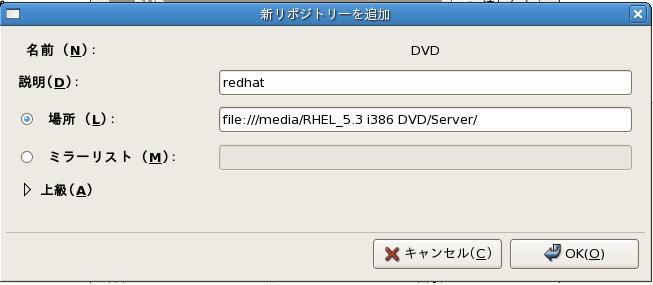
「新リポジトリーを追加」が開いたら、名前・説明の項目は適当で
場所はパッケージのDVDのある位置を指定して「OK」のボタンを押す。

パッケージ リポジトリー
パッケージ リポジトリー

すると、ブラウズに見慣れた名前のパッケージグループが表示される。