「Windows」カテゴリーアーカイブ

VMware Fusion(Mac)上のWindows 11でCドライブ容量を増やす方法

Mac上のVMware Fusionで動かしているWindows 11のCドライブ容量を増やしたときの作業メモです。

VMware側で仮想ディスクの容量を増やしても、Windows側ではすぐにCドライブが増えない場合があります。
特に「ボリュームの拡張」がグレーアウトしている場合は、
Cドライブの右側に回復パーティションがあり、そのさらに右に未割り当て領域があることが原因でした。

作業前の注意

作業前に、必ず仮想マシンをバックアップしておきます。

VMware Fusionの場合は、Windows 11を完全にシャットダウンしたあと、
仮想マシンのファイルをコピーしておくと安全です。

サスペンドや一時停止ではなく、Windowsを完全にシャットダウンしてから作業します。

VMware Fusion側でディスク容量を増やす

まず、VMware Fusionで対象のWindows 11仮想マシンを選択します。

設定
→ ハードディスク
→ ディスクサイズを変更

ここで、たとえば64GBから128GBなどに増やします。

この時点では、仮想ディスクの最大サイズが増えるだけで、
WindowsのCドライブ容量が自動で増えるとは限りません。

Windows 11側でディスクの管理を確認

Windows 11を起動して、ディスクの管理を開きます。

スタートボタンを右クリック
→ ディスクの管理

または、以下を実行します。

diskmgmt.msc

Cドライブの右側に未割り当て領域があれば、
Cドライブを右クリックして「ボリュームの拡張」を実行できます。

しかし、今回のように「ボリュームの拡張」がグレーアウトしている場合があります。

「ボリュームの拡張」がグレーアウトする原因

原因は、Cドライブの右隣に未割り当て領域がないことです。

たとえば、以下のような並びになっていると、Cドライブを拡張できません。

[EFI] [C:] [回復パーティション] [未割り当て]

Windowsのディスクの管理では、Cドライブのすぐ右隣に未割り当て領域がないと、
Cドライブを拡張できません。

つまり、回復パーティションが間に挟まっていると、
Cドライブの拡張ができません。

対応方法

対応方法はいくつかあります。

一番安全なのは、未割り当て領域をDドライブなど別ドライブとして使う方法です。

未割り当て領域を右クリック
→ 新しいシンプル ボリューム

ただし、この方法ではCドライブ自体は増えません。

Cドライブを増やしたい場合は、回復パーティションを移動するか、
削除する必要があります。

VMware上のWindows 11で、仮想マシンのバックアップを取っている場合は、
回復パーティションを削除してからCドライブを拡張する方法もあります。

回復パーティションを削除してCドライブを拡張する手順

まず、管理者権限でターミナルを開きます。

スタートボタンを右クリック
→ ターミナル(管理者)

Windows回復環境の状態を確認します。

reagentc /info

次に、Windows回復環境を一時的に無効化します。

reagentc /disable

DiskPartを起動します。

diskpart

ディスクとパーティションを確認します。

list disk
select disk 0
list partition

回復パーティションを確認したら、そのパーティションを選択します。

例:

select partition 4
delete partition override
exit

partition 4 の番号は環境によって違います。
必ず list partition で確認してから実行します。

その後、ディスクの管理を開きます。

diskmgmt.msc

Cドライブの右側に未割り当て領域が来ていれば、
Cドライブを右クリックして「ボリュームの拡張」を実行できます。

Cドライブ拡張後に確認すること

Cドライブの容量が増えたあと、Windows回復環境を再度有効化します。

管理者ターミナルで以下を実行します。

reagentc /enable

その後、状態を確認します。

reagentc /info

ここで見るべきなのは、以下の項目です。

Windows RE の状態: Enabled

または日本語環境では、

Windows RE の状態: 有効

となっていればOKです。

注意点として、Windows RE の状態: Enabled はコマンドではありません。
reagentc /info を実行した結果として表示される項目です。

「回復イメージの場所」は空でもよい

reagentc /info の結果に、以下のような項目が出ることがあります。

回復イメージの場所:
回復イメージ インデックス: 0

ここが空欄でも、通常は問題ありません。

重要なのは「回復イメージ」ではなく、以下の状態です。

Windows RE の状態: Enabled

または、

Windows RE の状態: 有効

これが有効になっていれば、Windows回復環境は有効です。

回復パーティションが消えたままでよいか

通常利用だけであれば、回復パーティションが消えたままでもWindows 11は動きます。

ただし、以下のような機能に影響が出る可能性があります。

  • このPCをリセット
  • スタートアップ修復
  • 詳細オプション
  • Windows回復環境

ただし、VMware上のWindows 11であれば、
VMware側で仮想マシンのバックアップやスナップショットを取れるため、
実用上は問題にならないケースも多いです。

判断としては、以下の状態であれば今回は成功扱いでよいと思います。

  • Windows 11が正常に起動する
  • Cドライブ容量が増えている
  • reagentc /info で Windows RE の状態が Enabled または有効

まとめ

VMware FusionでWindows 11のCドライブを増やす流れは以下です。

  1. Windows 11を完全にシャットダウン
  2. VMware Fusion側で仮想ディスク容量を増やす
  3. Windows 11を起動
  4. ディスクの管理を開く
  5. Cドライブを拡張
  6. 「ボリュームの拡張」がグレーアウトしていたら、回復パーティションの位置を確認
  7. 必要に応じて回復パーティションを削除または移動
  8. Cドライブを拡張
  9. reagentc /info で Windows RE の状態を確認

ポイントは、Cドライブのすぐ右側に未割り当て領域がないと、
Windows標準のディスクの管理ではCドライブを拡張できないという点です。

今回の原因は、Cドライブと未割り当て領域の間に回復パーティションが挟まっていたことでした。

リモートデスクトップ接続でCtrl + Alt + Del

Windowsリモートデスクトップ接続で画面がハングアップ?
Ctrl + Alt + Del でタスクマネージャーを開きたい。
しかし、Ctrl + Alt + Delを打つと、ローカルPCに送られる。

MSのサイト:リモート デスクトップ接続で使用できるショートカット キー
http://windows.microsoft.com/ja-JP/windows7/What-shortcut-keys-can-I-use-in-Remote-Desktop-Connection

ここには「Ctrl + Alt + End」[Windows セキュリティ] ダイアログ ボックスを表示する。と書いてある。
End?キーボードによっては、Endが書いていない。fn+→(右矢印)でEndである。
となると、
リモートデスクトップ接続でCtrl + Alt + Del「Ctrl + Alt + fn + →(右矢印)」となる。

Kinect for Windowsセンサーは何に使うの?かめはめ波

Kinect for Windowsセンサーは何に使うの?
MSの開発の購入ページにどーーんと「Kinect for Windowsセンサー」の広告。
AMAZONでも買えます。

マイクロソフト 【商業用】Kinect for Windows センサー L6M-00005

何に使えるの?
ゲーム用なのに、XBOXでは使えないって書いてあるし。
「Kinect for Windows センサー」は、Windows7 PC用のハードウェア製品です。Windows7 PC用のソフトウェア開発キット(SDK)をご使用いただくことで、Kinectの音声認識やモーションセンサー、骨格トラッキングなどの最新テクノロジーを使ったソフトウェア開発が行えます。
と書いてある。
そうなんだと思い、検索。

なんと、Kinectでかめはめ波につかうのね(笑)


公式ページ:kinect-kamehameha:http://code.google.com/p/kinect-kamehameha/

2プレーの例ですが、よーーくみるとセブンが、セブンが・・・・セブン版もある。

しかし、ドキュメントをみるとWindows版じゃなくて、XBOX版をカスタマイズしているような・・・
だれか、Windows版を純正で作ってないの?

DNSが書き換えられるマルウエア (DNS Changer)

DNSが書き換えられるマルウエア (DNS Changer)
かなり広がっているようなので、
情報掲載します。

DNSはURL等で使う住所の名前をIPに変更するものです。
これを悪さされるとどうなるの?
たとえば、googleのWEBメールサイトを見るつもりが
偽物サイトでIDとパスワードを入れて盗まれるとかです。
ほぼほぼ、気が付きません。なぜって、一回エラーが出たら、次に正しいサイト
につなぐ悪いプログラムとか書いてあったりするので、プロでも気が付きません。

http://www.jpcert.or.jp/at/2012/at120008.txtより———————
JPCERT/CC では、DNS 設定を書き換えるマルウエア(以下、DNS Changer) に
関する情報を入手しました。DNS Changer は2007年頃にはじめて検出された
マルウエアですが、DNS Changer に感染した PC は、現在でも世界中で数十万
台以上存在し、日本国内でも相当数の PC が感染しているとのことです。

また、2011年11月に米国連邦捜査局 (FBI)により、不正な DNS サーバが差し
押さえられ、正常な DNS サーバに置き換えられています。しかし、この DNS
サーバの運用は 2012年3月9日(日本時間)に停止する計画となっているため、
DNS Changer に感染したままの PC は、2012年3月9日(日本時間) 以降、Web
サイトの閲覧やメールの送信などができなくなる可能性があります。
—————————————————————

感染したかを確認する方法。windowsの場合。
コマンドプロンプトから
ifconfig -all

DNSサーバーの欄に下記の記述があれば、感染しております。
85.255.112.
67.210.0.
93.188.160.
77.67.83.
213.109.64.
64.28.176.

駆除ソフトが出ています。Kaspersky
http://www.viruslistjp.com/analysis/?pubid=999999996

参考URL
IIJ-SECT
DNS Changerマルウェア感染に関する注意喚起
https://sect.iij.ad.jp/d/2012/02/245395.html

Federal Bureau of Investigation (FBI)
DNSChanger Malware
http://www.fbi.gov/news/stories/2011/november/malware_110911/DNS-changer-malware.pdf

US-CERT
DNSChanger Malware
http://www.us-cert.gov/current/index.html#operation_ghost_click_malware

NANOG
DNS Changer Update (NANOG Security BoF)
http://dcwg.org/docs/DNS_Changer_NANOG54.pdf

Windowsのリモートデスクトップでシャットダウンしたい。

Windowsのリモートデスクトップで電源をオフしたいと思うであろう。
そう、サーバの配線メンテ等でWindowsサーバを止めたいと思うときである。
あまり、サーバの電源を落とすものではないので、WindowsのGUIを見た驚くのである。
ジャットダウンのメニューがないのである。
かなり困惑するはず。

スタートボタンを押し、すべてのプログラム>アクセサリ>コマンドプロンプト
shutdown -s -t 0 -f
で終了する。
-s は電源終了 -rは再起動 -t は終了までの時間(秒) -f はアプリケーションが終了時に警告が出ても強制終了する。

どうしてもGUIが大好きな人は
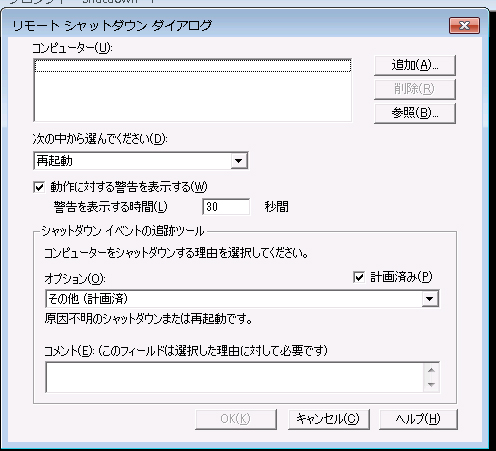
shutdown -i
でGUIがでる。(windows 7が下記のGUIがでる。)

windows7 シャットダウン
windows7 シャットダウン

追加のボタンを押して、コンピューターの追加で「localhost」と入れて、再起動か、シャットダウンを選んで、
警告を表示する時間を 0にして、オプションを適当に選ぶ。ただし、「その他(計画済)」を選んだら、コメントを入れないと「OK」ボタンはオンにならない。

強制的にIE8なったものをIE6戻したい。 (IE8からIE6 windows Xp SP3)

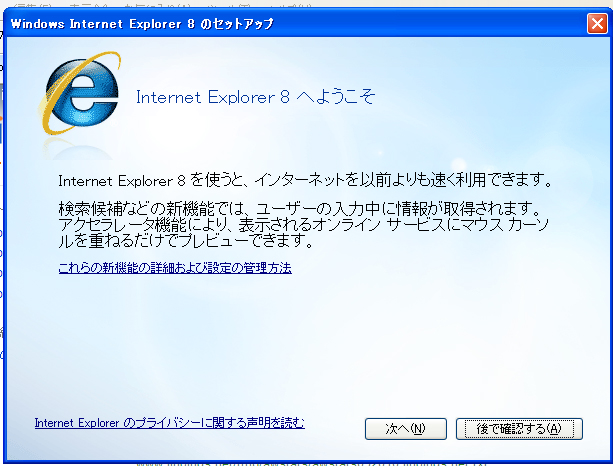
2012年3月中旬、マイクロソフトが予告通り、なんの警告メッセージもなし(私のPCだけ?)にIE8になった。
「IE8へようこそ」というメッセージ。
IE8 Internet Explorer 8

それでは、IE6に戻しましょう。
マイクロソフトさんの説明ページでは、IE8をアンインストールするだけ。
「スタート」>「コントロールパネル」>「プログラムの追加と削除」を順に選んで、
Internet Exlorer8
「Windows Internet Explorer 8」の削除ボタンを押す。
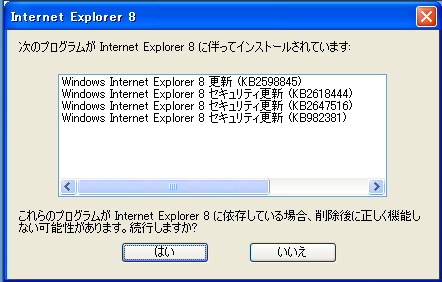
あとは手順に従ってアンインストールするだけですが、下記の警告が出るが、続行。
IE8のアンインストールでの警告
(他のメッセージで気になるものがあれば、管理者に連絡してください。)
OSを再起動。
OS立ち上げ後、IEを開くと、IE6になっている。(はず)
IE6のセキュリティパッチが古い可能性があるので、updateをしましょう。
私のマシンだけかもしれないが、この操作後、IE8へのアップデートは選択しないと出来なくなっている。
(一時仕様?変更があったら、またレポート書きます。)

IE6強制排除か・・・自動バージョンアップ

マイクロソフトのことなので、ギリギリで方針が変わるかもしれませんが現時点の記事です。

「Internet Explorer の自動アップグレードについてのご案内 」というタイトル
のBLOG「 マイクロソフト日本法人 報道関係者向けサイト」
http://blogs.technet.com/b/microsoft_japan_corporate_blog/archive/2012/03/06/internet-explorer.aspx

概要的には、3月中旬にIEを自動アップデートで、IEも自動で行いますよということなのですが。

そして、調べてみたら、技術系にもありました!
http://technet.microsoft.com/ja-jp/ie/hh859701

気になるのが、業務系でXP SP3とIE6を使っている人は多い。
下記が一覧だが、XP SP3ならIE8に自動バージョンアップになる。

対象となる Windows/IE のバージョンと、適用される IE のバージョン*2
対象 Windows 対象となる IE のバージョン 適用される IE のバージョン
Windows XP RTM:Internet Explorer 6/7 自動アップグレード対象外
Windows XP SP1 :Internet Explorer 6/7 自動アップグレード対象外
Windows XP SP2 :Internet Explorer 6/7 自動アップグレード対象外
Windows XP SP3 :Internet Explorer 6/7 Internet Explorer 8
Windows Vista RTM:Internet Explorer 7/8 自動アップグレード対象外
Windows Vista SP1:Internet Explorer 7/8 自動アップグレード対象外
Windows Vista SP2:Internet Explorer 7/8 Internet Explorer 9
Windows 7 RTM:Internet Explorer 8 Internet Explorer 9
Windows 7 SP1:Internet Explorer 8 Internet Explorer 9

回避方法は、自動更新によるインストールのブロックについてという記事がある。
http://technet.microsoft.com/ja-jp/updatemanagement/dd365125#ch_b

しかし、何千台もこれをやるのか。

回避方法としては、下記しかないのですね、きっと。
ユーザーの操作によって、Internet Explorer 8 のインストールを拒否するように通達する 上記のいずれの対応方法を行うことができない場合には、ネットワーク内のユーザーに対して自動更新の通知画面にて「インストールしない」の選択をするようにご案内ください。

2012年3月22日追記
うちのPCだけかもしれませんが、自動更新でIE8になったので、IE6に戻す方法を下記のURLに書きました。
強制的にIE8なったものをIE6戻したい。 (IE8からIE6 windows Xp SP3)
https://abundcore.net/?p=680

Windows7でoutlookのインデックの再構築する

メールの整理を大量にすると、outlookのインデックスがうまくいかない。
しかし、outlookのメニューをいくら見てもインデックスの再構成のメニューはない。

そうです、OS側にインデックスの再構成画面があります。

Windows7でoutlookのインデックの再構築する画面に行くには

バーのWindowsのロゴをクリックして、「コントロールパネル」をクリックして、
「システムとセキュリティ」の項目の下にある「コンピューターの状態を確認」を
クリック。そして、左の縦に並んでいる「パフォーマンス情報の表示」をクリック。
さらに、左の縦に並んでいる「インデックスのオプションの調整」をクリック。
「インデックスのオプション」が表示されるので、その中のOutlookを選び
「詳細設定」ボタンを押し、詳細オプションの画面で、「再構築」ボタンを押す。

または
コントロール パネル\すべてのコントロール パネル項目\パフォーマンスの情報とツール
で「インデックスのオプションの調整」をクリック。

Windows2000 2010年7月 サポート終了

Windows 2000 Server の延長サポートは 2010 年 7 月 13 日をもって終了いたします。
http://www.microsoft.com/japan/windows2000/default.mspx

ということで、延長してきたWIN2000もこれで本当の寿命ということに
なりそうです。
弊社の方でも、移行支援を行う予定です。
移行支援等でご不明な点ありましたら、info@abund.jpまで

windows7でbootcampを入れるには

注意:この内容に関して、弊社で一切保証するものではありません。

windows7 Ultimate 64bit(正規版)にbootcamp64を入れるのに、エラーがでる。
「Bootcamp>Boot Camp>Drivers>Apple>BootCamp64.msi」
msiファイルを変更するなど、いろいろ試行錯誤したが、
結局、
「ユーザーアカウントの変更」>「ユーザー アカウント制御の設定」の
レベルを「通知しない。」にして、再起動したら、インストールに
エラーが出ず、インストールができた。